1. Sauvegarder et restaurer #
La seule vraie protection contre la perte de données.
Windows Server Backup #
Install-WindowsFeature Windows-Server-Backup
wbadmin start backup -backupTarget:E: -include:C:,D: -allCritical -vssFull -quiet     # sauvegarde complète restaurable « bare metal »
wbadmin start systemstatebackup -backupTarget:E: -quiet                                # état du système (AD sur un DC)
wbadmin get versions -backupTarget:E:
wbadmin start recovery -version:11/14/2026-02:00 -itemType:File -items:D:\Data\Compta -recoveryTarget:D:\Restau -recursive
# Planification quotidienne
wbadmin enable backup -addtarget:E: -include:C:,D: -allCritical -schedule:02:00 -quiet
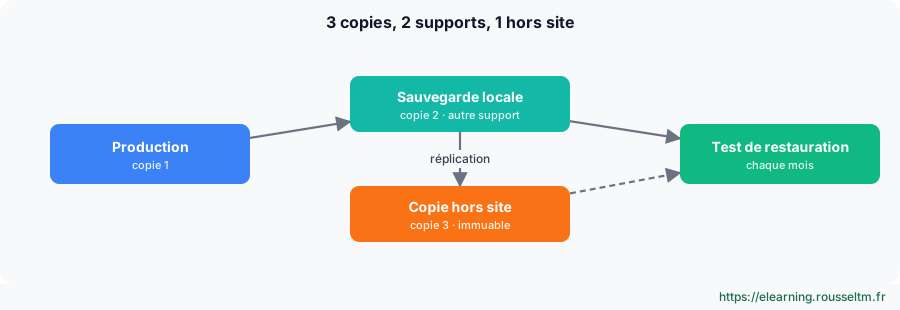
À savoir : Pour restaurer un objet AD supprimé, utilisez d'abord la corbeille AD. Une restauration de l'état du système d'un contrôleur de domaine se fait en mode de restauration des services d'annuaire (DSRM), de façon non autoritaire ou autoritaire (ntdsutil).Erreur courante : Ne jamais tester la restauration. Une sauvegarde qui n'a jamais été restaurée n'est qu'une hypothèse : planifiez un test mensuel (un fichier, un serveur complet par trimestre) et gardez au moins une copie hors ligne ou immuable, hors de portée d'un rançongiciel qui chiffrerait aussi le serveur de sauvegarde.
2. Hyper-V #
L'hyperviseur intégré à Windows.
Machines et réseaux virtuels #
Install-WindowsFeature Hyper-V -IncludeManagementTools -Restart
New-VMSwitch -Name 'Externe' -NetAdapterName 'LAN' -AllowManagementOS $true      # commutateur relié au réseau physique
New-VMSwitch -Name 'Lab' -SwitchType Internal                                     # réseau isolé hôte + VM
New-VM -Name SRV-LAB01 -Generation 2 -MemoryStartupBytes 4GB -NewVHDPath D:\VM\SRV-LAB01.vhdx -NewVHDSizeBytes 80GB -SwitchName Lab
Set-VMProcessor SRV-LAB01 -Count 2 ; Set-VMMemory SRV-LAB01 -DynamicMemoryEnabled $true -MaximumBytes 8GB
Add-VMDvdDrive SRV-LAB01 -Path D:\ISO\WindowsServer2025.iso ; Set-VMFirmware SRV-LAB01 -FirstBootDevice (Get-VMDvdDrive SRV-LAB01)
Start-VM SRV-LAB01 ; Get-VM | Format-Table Name, State, CPUUsage, MemoryAssigned, Uptime| Commutateur | Accès |
|---|---|
| Externe | VM sur le réseau physique |
| Interne | VM et hôte, sans réseau physique |
| Privé | VM entre elles uniquement |
Points de contrôle, export et réplica #
Set-VM SRV-LAB01 -CheckpointType Production          # point de contrôle cohérent (VSS dans la VM)
Checkpoint-VM SRV-LAB01 -SnapshotName 'Avant mise à jour'
Get-VMSnapshot SRV-LAB01 ; Restore-VMSnapshot -VMName SRV-LAB01 -Name 'Avant mise à jour' -Confirm:$false
Remove-VMSnapshot -VMName SRV-LAB01 -Name 'Avant mise à jour'    # fusionne le fichier AVHDX
Export-VM SRV-LAB01 -Path E:\Exports
Enable-VMReplication SRV-APP01 -ReplicaServerName HV-SECOURS -ReplicaServerPort 80 -AuthenticationType Kerberos
Erreur courante : Conserver des points de contrôle pendant des semaines : les fichiers AVHDX grossissent, dégradent les performances et ne remplacent pas une sauvegarde. Un point de contrôle se garde le temps d'une intervention, puis se supprime.
3. Dépanner Windows #
Quand le système ne va pas bien.
Réparer le système #
sfc /scannow                                          # vérifie et répare les fichiers système protégés
DISM /Online /Cleanup-Image /ScanHealth
DISM /Online /Cleanup-Image /RestoreHealth            # répare le magasin de composants (puis relancer sfc)
chkdsk D: /scan                                       # analyse en ligne ; /f /r au prochain redémarrage pour C:
Get-WinEvent -FilterHashtable @{ LogName = 'System'; ProviderName = 'Microsoft-Windows-WindowsUpdateClient'; Level = 2 } -MaxEvents 10
shutdown /r /o /t 0 # redémarrer dans l'environnement de récupération (WinRE)| Symptôme | Première action |
|---|---|
| Ne démarre plus après une mise à jour | WinRE : désinstaller la dernière mise à jour, ou démarrer en mode sans échec |
| Écran bleu | code d’arrêt + module fautif dans C:\Windows\Minidump (WinDbg, !analyze -v) ; souvent un pilote |
| Lent depuis peu | Moniteur de fiabilité, compteurs, processus gourmand, disque plein |
| Service qui ne démarre pas | journal Système (7000, 7009, 7034), compte de service, dépendances |
| Échec d’ouverture de session domaine | DNS, heure (Kerberos : 5 min max d’écart), canal sécurisé : Test-ComputerSecureChannel -Repair |
Bonne pratique : Tenez un cahier d'exploitation : chaque incident, sa cause et sa résolution. Dans la plupart des cas, la question décisive est « qu'est-ce qui a changé ? » : mise à jour, pilote, GPO, certificat expiré, disque plein.
Commandes à connaître #
| Action | Commande |
|---|---|
| Sauvegarde complète | wbadmin start backup -backupTarget:E: -allCritical -quiet |
| Versions disponibles | wbadmin get versions |
| Créer une VM | New-VM -Name VM1 -Generation 2 -MemoryStartupBytes 4GB -NewVHDPath D:\VM\VM1.vhdx -NewVHDSizeBytes 60GB |
| Point de contrôle | Checkpoint-VM VM1 -SnapshotName 'Avant changement' |
| Réparer les fichiers système | sfc /scannow |
| Réparer l’image | DISM /Online /Cleanup-Image /RestoreHealth |
| Réparer le canal sécurisé | Test-ComputerSecureChannel -Repair -Credential CORP\admin |
| Redémarrer dans WinRE | shutdown /r /o /t 0 |