1. Disques et volumes #
Préparer un disque.
Initialiser, partitionner, formater #
Un disque neuf est initialisé en GPT (recommandé, obligatoire au-delà de 2 To et pour l'UEFI) ou en MBR (ancien). On y crée des partitions, formatées en système de fichiers et montées sur une lettre ou un dossier.
Get-Disk | Format-Table Number, FriendlyName, Size, PartitionStyle, OperationalStatus
Initialize-Disk -Number 1 -PartitionStyle GPT
New-Partition -DiskNumber 1 -UseMaximumSize -DriveLetter D |
    Format-Volume -FileSystem NTFS -NewFileSystemLabel Data -AllocationUnitSize 4096 -Confirm:$false
Get-Volume ; Get-PSDrive -PSProvider FileSystem
Resize-Partition -DriveLetter D -Size (Get-PartitionSupportedSize -DriveLetter D).SizeMax   # étendre après agrandissement du disque
diskpart
DISKPART> list disk
DISKPART> select disk 1
DISKPART> clean # efface la table de partitions : vérifiez le numéro !
DISKPART> convert gpt
DISKPART> create partition primary
DISKPART> format fs=ntfs quick label=Data
DISKPART> assign letter=DErreur courante : LancercleanouClear-Disksur le mauvais disque. Vérifiez le numéro avecGet-Disk(taille, modèle, numéro de série) juste avant ; un disque système ou de données n'est pas récupérable après.
NTFS ou ReFS ? #
| Critère | NTFS | ReFS |
|---|---|---|
| Usage | système, fichiers, usage général | Hyper-V, Storage Spaces Direct, sauvegardes, gros volumes |
| Démarrage de Windows | oui | non |
| Intégrité | journalisation, chkdsk | sommes de contrôle, réparation automatique avec miroir |
| Fonctions | quotas, compression, EFS, déduplication | clonage de blocs (VHDX rapides), déduplication |
2. Redondance : Storage Spaces et RAID #
Protéger les données contre la panne d'un disque.
Storage Spaces #
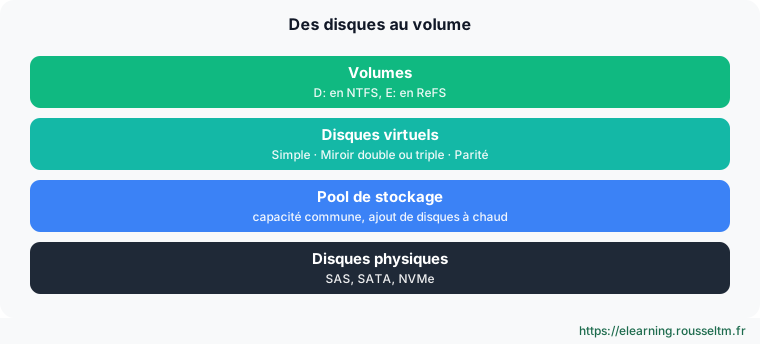
Storage Spaces est le RAID logiciel moderne de Windows. Les disques forment un pool ; on y crée des disques virtuels avec une résilience choisie. Les anciens « disques dynamiques » (miroir, RAID 5 dans la gestion des disques) sont dépréciés au profit de Storage Spaces.
| Résilience | Équivalent RAID | Disques min. | Capacité utile | Pannes tolérées |
|---|---|---|---|---|
| Simple | RAID 0 | 1 | 100 % | 0 |
| Miroir double | RAID 1 / 10 | 2 | 50 % | 1 |
| Miroir triple | RAID 1 à 3 copies | 5 | 33 % | 2 |
| Parité | RAID 5 | 3 | ≈ (N−1)/N | 1 |
| Double parité | RAID 6 | 7 | ≈ (N−2)/N | 2 |
Get-PhysicalDisk -CanPool $true
New-StoragePool -FriendlyName Pool1 -StorageSubSystemFriendlyName 'Windows Storage*' -PhysicalDisks (Get-PhysicalDisk -CanPool $true)
New-VirtualDisk -StoragePoolFriendlyName Pool1 -FriendlyName Miroir -ResiliencySettingName Mirror -NumberOfDataCopies 2 -UseMaximumSize -ProvisioningType Fixed
Get-VirtualDisk Miroir | Get-Disk | Initialize-Disk -PartitionStyle GPT -PassThru |
    New-Partition -UseMaximumSize -DriveLetter E | Format-Volume -FileSystem ReFS -NewFileSystemLabel Miroir
Get-StoragePool Pool1 | Get-PhysicalDisk | Select-Object FriendlyName, HealthStatus, Usage
Repair-VirtualDisk -FriendlyName Miroir             # après remplacement d'un disque
À savoir : La parité a de fortes pénalités en écriture : réservez-la aux archives et aux sauvegardes, et utilisez le miroir pour les machines virtuelles et les bases de données. Les principes des niveaux RAID sont détaillés dans la formation Linux. Storage Spaces Direct (édition Datacenter) étend ce modèle à plusieurs serveurs en cluster (hyperconvergence).
RAID matériel #
Un contrôleur RAID matériel présente à Windows un seul disque déjà redondant ; on le gère avec l'outil du constructeur (iDRAC, iLO, MegaRAID). Ne combinez pas RAID matériel et Storage Spaces sur les mêmes disques : Storage Spaces veut des disques présentés tels quels (mode HBA ou JBOD).
3. Protéger et optimiser les données #
Clichés, quotas, déduplication.
Clichés instantanés, quotas et déduplication #
# Clichés instantanés (VSS) : versions précédentes des fichiers d'un partage
vssadmin add shadowstorage /for=D: /on=D: /maxsize=10%
vssadmin create shadow /for=D:          # sur un serveur ; planifiez-les deux fois par jour
vssadmin list shadows

# Quotas et filtrage de fichiers (rôle FSRM)
Install-WindowsFeature FS-Resource-Manager -IncludeManagementTools
New-FsrmQuota -Path D:\Data\Users -Size 20GB -Description 'Dossiers personnels'

# Déduplication des données (fichiers, VDI, sauvegardes)
Install-WindowsFeature FS-Data-Deduplication
Enable-DedupVolume -Volume D: -UsageType Default ; Get-DedupStatus
Erreur courante : Considérer les clichés instantanés ou le RAID comme une sauvegarde. Ils sont sur le même serveur, souvent sur le même volume : un rançongiciel, une panne du contrôleur ou un incendie les emportent. Voir sauvegarde, Hyper-V et dépannage.
Commandes à connaître #
| Action | Commande |
|---|---|
| Lister les disques | Get-Disk |
| Initialiser en GPT | Initialize-Disk -Number 1 -PartitionStyle GPT |
| Créer et formater un volume | New-Partition -DiskNumber 1 -UseMaximumSize -AssignDriveLetter | Format-Volume -FileSystem NTFS |
| Étendre un volume | Resize-Partition -DriveLetter D -Size 200GB |
| Créer un pool | New-StoragePool -FriendlyName Pool1 -StorageSubSystemFriendlyName 'Windows Storage*' -PhysicalDisks (Get-PhysicalDisk -CanPool $true) |
| État des disques virtuels | Get-VirtualDisk | Select-Object FriendlyName, ResiliencySettingName, HealthStatus |
| Vérifier un volume | Repair-Volume -DriveLetter D -Scan |
| Espace libre | Get-Volume | Select-Object DriveLetter, SizeRemaining, Size |