1. Configurer et diagnostiquer #
Les cmdlets réseau.
Configuration IP #
Get-NetIPConfiguration                     # vue d'ensemble (équivalent moderne d'ipconfig /all)
Get-NetAdapter | Format-Table Name, Status, LinkSpeed, MacAddress
New-NetIPAddress -InterfaceAlias 'Ethernet' -IPAddress 10.0.10.21 -PrefixLength 24 -DefaultGateway 10.0.10.1
Set-DnsClientServerAddress -InterfaceAlias 'Ethernet' -ServerAddresses 10.0.10.10, 10.0.10.11
Set-NetIPInterface -InterfaceAlias 'Ethernet' -Dhcp Enabled                         # repasser en DHCP
Rename-NetAdapter -Name 'Ethernet' -NewName 'LAN'
Bonne pratique : Donnez une adresse IP fixe (ou une réservation DHCP) aux serveurs, et utilisez les DNS internes (contrôleurs de domaine) sur toutes les machines du domaine.
Diagnostiquer par couches #
| Couche | Question | Commande |
|---|---|---|
| Lien | la carte est-elle connectée ? | Get-NetAdapter |
| IP | ai-je une adresse et une passerelle ? | Get-NetIPConfiguration |
| Routage | la cible répond-elle ? | Test-NetConnection 10.0.10.1, tracert |
| DNS | le nom se résout-il ? | Resolve-DnsName srv-fs01 |
| Port | le service écoute-t-il, le pare-feu laisse-t-il passer ? | Test-NetConnection srv-fs01 -Port 445 |
| Service local | quel processus écoute ? | Get-NetTCPConnection -State Listen |
Test-NetConnection srv-web01 -Port 443 -InformationLevel Detailed
Get-NetTCPConnection -State Listen | Sort-Object LocalPort |
    Select-Object LocalAddress, LocalPort, @{n='Processus'; e={(Get-Process -Id $_.OwningProcess).Name}}
Resolve-DnsName corp.exemple.fr -Type SOA ; Clear-DnsClientCache
Get-NetRoute -AddressFamily IPv4 | Where-Object DestinationPrefix -eq '0.0.0.0/0'
2. Le service DHCP #
Distribuer les adresses automatiquement.
Installer et configurer DHCP #
Install-WindowsFeature DHCP -IncludeManagementTools
Add-DhcpServerInDC -DnsName srv-dc01.corp.exemple.fr -IPAddress 10.0.10.10      # autoriser le serveur dans AD
Add-DhcpServerv4Scope -Name 'LAN Paris' -StartRange 10.0.20.100 -EndRange 10.0.20.250 -SubnetMask 255.255.255.0 -LeaseDuration 8.00:00:00
Set-DhcpServerv4OptionValue -ScopeId 10.0.20.0 -Router 10.0.20.1 -DnsServer 10.0.10.10, 10.0.10.11 -DnsDomain corp.exemple.fr
Add-DhcpServerv4Reservation -ScopeId 10.0.20.0 -IPAddress 10.0.20.50 -ClientId 'AA-BB-CC-11-22-33' -Name 'Imprimante-RDC'
Get-DhcpServerv4ScopeStatistics                                                  # taux d'occupation
Add-DhcpServerv4Failover -Name 'FO-Paris' -PartnerServer srv-dc02 -ScopeId 10.0.20.0 -LoadBalancePercent 50 -SharedSecret (Read-Host)
À savoir : Le basculement DHCP (failover) partage les étendues entre deux serveurs, en équilibrage de charge ou en secours : plus besoin de la règle « 80/20 ». Sur un autre sous-réseau, un relais DHCP (IP helper) sur le routeur transmet les demandes.
3. Le pare-feu Windows #
Bloquer par défaut, ouvrir précisément.
Profils et règles #
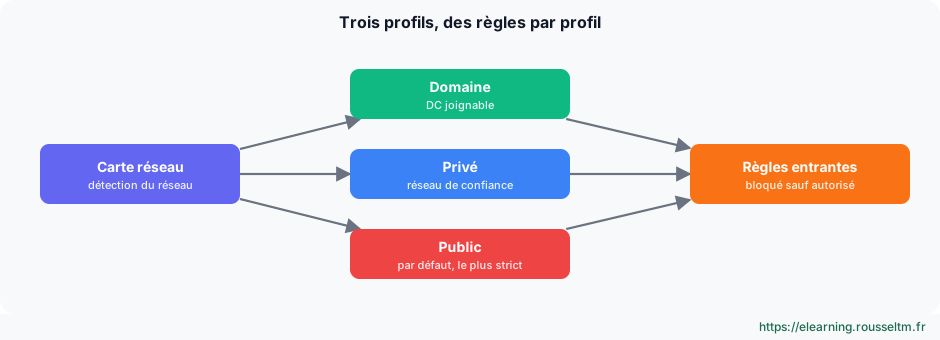
Get-NetFirewallProfile | Format-Table Name, Enabled, DefaultInboundAction, DefaultOutboundAction
Get-NetConnectionProfile                                              # profil actif de chaque réseau
New-NetFirewallRule -DisplayName 'APP - API métier 8443' -Direction Inbound -Protocol TCP -LocalPort 8443 `
    -RemoteAddress 10.0.20.0/24 -Profile Domain -Action Allow
Get-NetFirewallRule -DisplayGroup 'Bureau à distance' | Enable-NetFirewallRule      # « Remote Desktop » en anglais
Set-NetFirewallProfile -Profile Domain, Private, Public -LogBlocked True -LogFileName '%SystemRoot%\System32\LogFiles\Firewall\pfirewall.log'
Erreur courante : Désactiver le pare-feu « pour tester » et oublier de le réactiver, ou ouvrir un port à toutes les adresses. Créez une règle précise (port, protocole, adresses sources, profil) et pilotez le pare-feu par GPO sur tout le parc.
4. L'accès à distance #
RDP, WinRM et SSH.
Bureau à distance, WinRM et OpenSSH #
| Accès | Port | Usage |
|---|---|---|
| Bureau à distance (RDP) | 3389 | session graphique ; exiger l’authentification NLA |
| WinRM / PowerShell Remoting | 5985 / 5986 | administration en PowerShell, Windows Admin Center |
| OpenSSH Server | 22 | shell distant, scp et sftp, PowerShell 7 par SSH |
# Bureau à distance avec NLA
Set-ItemProperty 'HKLM:\System\CurrentControlSet\Control\Terminal Server' -Name fDenyTSConnections -Value 0
Set-ItemProperty 'HKLM:\System\CurrentControlSet\Control\Terminal Server\WinStations\RDP-Tcp' -Name UserAuthentication -Value 1
Enable-NetFirewallRule -DisplayGroup 'Bureau à distance'

# OpenSSH Server
Get-WindowsCapability -Online -Name OpenSSH.Server*                  # préinstallé sur Windows Server 2025
Add-WindowsCapability -Online -Name OpenSSH.Server~~~~0.0.1.0       # versions antérieures
Set-Service sshd -StartupType Automatic ; Start-Service sshd
ssh admin@srv-fs01 ; scp .\outil.zip admin@srv-fs01:C:/Temp/
Erreur courante : Exposer le port 3389 (RDP) sur Internet : c'est l'une des premières portes d'entrée des rançongiciels. Passez par un VPN, une passerelle Bureau à distance ou un bastion, avec authentification multifacteur.
Commandes à connaître #
| Action | Commande |
|---|---|
| Configuration IP | Get-NetIPConfiguration |
| Tester un port | Test-NetConnection srv01 -Port 3389 |
| Résoudre un nom | Resolve-DnsName srv01.corp.exemple.fr |
| Ports en écoute | Get-NetTCPConnection -State Listen |
| Créer une étendue DHCP | Add-DhcpServerv4Scope -Name LAN -StartRange 10.0.20.100 -EndRange 10.0.20.250 -SubnetMask 255.255.255.0 |
| Ouvrir un port | New-NetFirewallRule -DisplayName 'HTTPS' -Direction Inbound -Protocol TCP -LocalPort 443 -Action Allow |
| Activer PowerShell Remoting | Enable-PSRemoting -Force |
| Purger le cache DNS | Clear-DnsClientCache |
Mon suivi
Connectez-vous pour suivre votre progression et prendre des notes. Se connecter
💬 Questions sur cette leçon
Aucune question pour l'instant : soyez le premier à demander de l'aide ou à partager votre configuration.
Articles recommandés
Utilisateurs, groupes, autorisations NTFS et partages SMB
Gérer les comptes et groupes locaux, comprendre UAC, appliquer des autorisations NTFS avec hérita...
Stratégies de groupe (GPO) : configurer le parc depuis Active Directory
Concevoir et dépanner les stratégies de groupe : configuration ordinateur et utilisateur, liaison...
Services, tâches planifiées, journaux d’événements et performances
Piloter les services Windows et leur récupération, automatiser avec le planificateur de tâches, e...
Bonnes pratiques d'administration Linux
Check-list pour administrer des serveurs Linux : comptes et sudo, SSH, mises à jour, services sys...
Sécurité et durcissement d'un serveur Linux
Durcir un serveur Linux : moindre privilège, mises à jour, SSH sécurisé, pare-feu, fail2ban, SELi...
Observer le réseau Kubernetes avec Cilium Hubble
Rendre visibles les flux réseau d'un cluster Kubernetes avec Cilium Hubble : architecture, CLI hu...
Le réseau Public Cloud OVHcloud : réseaux privés, vRack, Gateway, Floating IP et Load Balancer
Concevoir le réseau sur le Public Cloud OVHcloud : réseau public et réseaux privés OpenStack, vRa...
Le réseau Azure : VNet, NSG, peering, équilibrage et connectivité hybride
Concevoir le réseau sur Azure : réseaux virtuels et sous-réseaux, groupes de sécurité réseau (NSG...
CrowdSec : comprendre le pare-feu collaboratif
Ce qu'est CrowdSec, comment il détecte et bloque les attaques : Security Engine, parsers, scénari...