1. Choisir un mode de déploiement #
Du poste de développement à la production.
Les options #
Disponible dans : ✓ Open source ✓ Managed ClickStack Managed ClickStack : ClickHouse Cloud
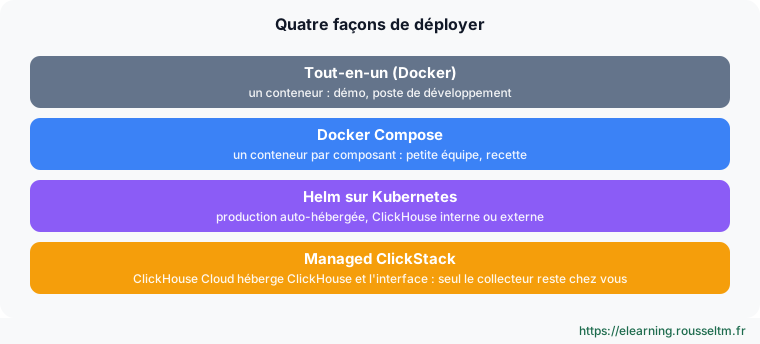
| Mode | Pour | Limite |
|---|---|---|
| Tout-en-un | découvrir, démontrer, développer | un seul conteneur : ni mise à l'échelle, ni isolation ; données perdues sans volumes |
| Docker Compose | petite équipe, recette, mono-serveur | pas de haute disponibilité |
| Helm | production sur Kubernetes | ClickHouse à exploiter (ou externe) |
| Managed ClickStack | ne pas exploiter ClickHouse ni l'interface | bêta en 2026 ; données dans ClickHouse Cloud |
2. Le conteneur tout-en-un #
ClickHouse, interface, collecteur et MongoDB ensemble.
Avec persistance #
mkdir -p .volumes/db .volumes/ch_data .volumes/ch_logs
docker run -d --name clickstack --restart unless-stopped \
  -p 8080:8080 -p 4317:4317 -p 4318:4318 \
  -v "$(pwd)/.volumes/db:/data/db" \
  -v "$(pwd)/.volumes/ch_data:/var/lib/clickhouse" \
  -v "$(pwd)/.volumes/ch_logs:/var/log/clickhouse-server" \
  clickhouse/clickstack-all-in-one:latest
# http://localhost:8080 : créer le premier compte (les sources de la base intégrée sont créées à ce moment)| Volume | Contenu |
|---|---|
/data/db | MongoDB : comptes, dashboards, alertes |
/var/lib/clickhouse | données ClickHouse (la télémétrie) |
/var/log/clickhouse-server | journaux de ClickHouse |
Attention : Sans volumes, tout est perdu à la suppression du conteneur. Même avec, ce mode ne convient pas à la production : tous les processus partagent les mêmes ressources et ne peuvent être ni dimensionnés ni surveillés séparément.
Changer les ports #
Seul le côté hôte change : -p 4999:4318 publie l'OTLP HTTP sur le port 4999. Changer les ports de l'interface (8080) ou de l'API (8000) demande aussi d'ajuster les variables correspondantes.
3. Docker Compose #
Un conteneur par composant.
Démarrer #
git clone https://github.com/ClickHouse/ClickStack.git && cd ClickStack
cat .env | grep -E 'IMAGE|PORT|VERSION'     # versions des images, ports de l'interface, de l'API et d'OpAMP
docker compose up -d
docker compose ps                            # app (interface + API), otel-collector, clickhouse, db (MongoDB)
Variables utiles (.env) #
| Variable | Rôle |
|---|---|
IMAGE_VERSION, CODE_VERSION | version des images (fixez-la plutôt que latest) |
HYPERDX_APP_PORT | port de l'interface (8080) |
HYPERDX_API_PORT | port de l'API (8000) |
HYPERDX_OPAMP_PORT | port OpAMP de pilotage du collecteur (4320) |
HYPERDX_APP_URL | adresse publique de l'interface (liens dans les alertes) |
HYPERDX_OTEL_EXPORTER_CLICKHOUSE_DATABASE | base ClickHouse des tables de télémétrie |
Utiliser ClickHouse Cloud #
Retirez le service ClickHouse du Compose (et ses depends_on), puis donnez au collecteur l'adresse HTTPS (port 8443) et les identifiants du service. Créez ensuite la connexion dans l'interface (Team Settings) et les sources.
# Collecteur ClickStack vers un service ClickHouse Cloud (au lieu de la base locale)
otel-collector:
  image: clickhouse/clickstack-otel-collector:2
  environment:
    CLICKHOUSE_ENDPOINT: 'https://<service>.<région>.aws.clickhouse.cloud:8443'
    CLICKHOUSE_USER: 'otel_writer'
    CLICKHOUSE_PASSWORD: '${CH_PASSWORD}'
    HYPERDX_OTEL_EXPORTER_CLICKHOUSE_DATABASE: 'default'
    OPAMP_SERVER_URL: 'http://app:4320'
  ports: ['4317:4317', '4318:4318', '13133:13133']
4. Kubernetes avec Helm #
Le chart clickstack (v2).
Scénarios #
| Scénario | Réglages |
|---|---|
| Pile complète | valeurs par défaut : ClickHouse (géré par opérateur), collecteur, interface |
| ClickHouse externe | clickhouse.enabled: false et connexion par hyperdx.defaultConnections ou un Secret existant |
| Collecteur externe | otel-collector.enabled: false et hyperdx.otelExporterEndpoint |
| Interface seule | ClickHouse et collecteur désactivés, connexion vers l'existant |
# Ajouter le dépôt Helm de ClickStack (URL indiquée dans la documentation « Helm »), puis :
helm install my-clickstack clickstack/clickstack -n observability --create-namespace -f values.yaml

# values.yaml : ClickHouse externe (par exemple ClickHouse Cloud), collecteur fourni par le chart
clickhouse:
  enabled: false                 # ne pas déployer la base intégrée (gérée par opérateur)
hyperdx:
  defaultConnections: |          # connexion de l'interface à votre ClickHouse (ou un Secret existant)
    [{ "name": "prod", "host": "https://<service>:8443", "username": "hyperdx", "password": "…" }]
otel-collector:
  enabled: true
À savoir : Le chart v1 (modèles intégrés) est en maintenance : la documentation fournit un guide de passage à la v2. Placez les mots de passe dans un Secret (hyperdx.useExistingConfigSecret) plutôt que dansvalues.yaml.
5. Managed ClickStack et production #
Choisir et vérifier.
Managed ClickStack #
Dans ClickHouse Cloud, activez ClickStack sur un service : l'interface apparaît dans la console, avec son contrôle d'accès. Il ne reste qu'à déployer un collecteur OpenTelemetry près de vos applications, qui écrit dans le service. C'est l'option la plus simple si les données peuvent être hébergées dans ClickHouse Cloud.
Liste de contrôle de production #
- ClickHouse répliqué (au moins deux répliques et ClickHouse Keeper) ou ClickHouse Cloud ; disques rapides, stockage objet pour les données froides.
- Collecteurs dimensionnés pour l'ingestion, plusieurs instances derrière un répartiteur, et une file tampon si nécessaire.
- MongoDB sauvegardée (dashboards et alertes) ; TLS sur l'interface et sur les points d'entrée OTLP exposés.
- Rétention (TTL) définie par table et surveillance de ClickHouse lui-même (voir la leçon d'exploitation).
- Versions d'images fixées et montées de version testées en recette.
Commandes à connaître #
Commandes à connaître
docker run … clickhouse/clickstack-all-in-one:latest: tout-en-undocker compose up -d: pile séparéehelm install my-clickstack clickstack/clickstack -f values.yaml: déploiement Kubernetescurl -s http://localhost:13133: santé du collecteurdocker logs clickstack | tail: journaux du conteneur tout-en-un
Sources #
Vérifié en novembre 2026 : ClickStack évolue vite (Managed ClickStack est en bêta), consultez la documentation de ClickHouse avant de vous appuyer sur un détail.
Mon suivi
Connectez-vous pour suivre votre progression et prendre des notes. Se connecter
💬 Questions sur cette leçon
Aucune question pour l'instant : soyez le premier à demander de l'aide ou à partager votre configuration.
Articles recommandés
Explorer avec l'interface ClickStack : sources, recherche, traces, sessions et SQL
Utiliser l'interface ClickStack (HyperDX) : sources de données, syntaxe de recherche par propriét...
Installer et configurer CrowdSec : paquets, Docker, acquisition
Installer CrowdSec avec les paquets ou Docker, comprendre ses fichiers, déclarer les logs à lire,...
Déployer et exploiter Mimir sur Kubernetes
Installer Mimir avec le chart Helm mimir-distributed, dimensionner les composants, superviser Mim...
Installer OpenObserve et ingérer ses premières données
Installer OpenObserve avec Docker Compose ou le binaire, le configurer par ses variables ZO_*, en...
Installer Zabbix et superviser son premier hôte
Installer Zabbix avec Docker Compose (serveur, PostgreSQL, interface web), installer l'agent 2 su...
Le trilemme de l'observabilité : coût, exhaustivité et performance, et comment les solutions le résolvent
Comprendre le trilemme de l'observabilité (coût, exhaustivité des données, performance des requêt...
Installer Phoenix et tracer sa première application LLM
Installer Arize Phoenix (pip, Docker), envoyer ses premières traces OpenInference depuis une appl...
La stack LGTM (Loki, Grafana, Tempo, Mimir) : architecture et mise en place
La stack LGTM de Grafana Labs : Loki pour les logs, Grafana pour la visualisation, Tempo pour les...
OpenTelemetry sur Kubernetes : Operator, auto-instrumentation et Collector
Déployer OpenTelemetry sur Kubernetes : modes de déploiement du Collector (DaemonSet, Deployment,...