Este artículo está disponible en francés.
1. Postes et serveurs #
Deux familles, un même noyau.
Windows client et Windows Server #
Windows existe en deux familles qui partagent le même noyau NT : Windows client (Windows 11) pour les postes de travail, et Windows Server pour les serveurs. Windows Server ajoute des rôles (Active Directory, DNS, DHCP, serveur de fichiers, Hyper-V, IIS…) et des fonctionnalités (sauvegarde, clustering…), et se gère le plus souvent à distance.
| Version | Sortie | Canal | Fin du support |
|---|---|---|---|
| Windows Server 2025 | novembre 2024 | LTSC | octobre 2029 (standard), octobre 2034 (étendu) |
| Windows Server 2022 | août 2021 | LTSC | octobre 2031 (étendu) |
| Windows Server 2019 | novembre 2018 | LTSC | janvier 2029 (étendu) |
| Windows 11 (24H2, 25H2) | mise à jour annuelle | GA | 24 à 36 mois par version selon l’édition |
| Windows 10 | 2015 | GA | 14 octobre 2025 (mises à jour de sécurité étendues payantes ensuite) |
À savoir : Les dates de fin de support sont publiées sur la page « Cycle de vie » de Microsoft : vérifiez-les avant de planifier une migration. Un serveur hors support ne reçoit plus de correctifs de sécurité.
Éditions et options d’installation #
| Édition | Usage | Particularités |
|---|---|---|
| Standard | serveurs physiques ou peu virtualisés | 2 machines virtuelles Windows Server par licence |
| Datacenter | virtualisation dense, centre de données | VM illimitées, Storage Spaces Direct, SDN, VM protégées |
| Datacenter: Azure Edition | Azure et Azure Local | hotpatch, SMB over QUIC |
| Windows 11 Pro / Enterprise | postes de travail | jonction au domaine, BitLocker, stratégies de groupe |
À l'installation, Windows Server propose Server Core (sans interface graphique, administré en PowerShell ou à distance) ou l'expérience utilisateur (Desktop Experience). Server Core est recommandé pour la production : moins de composants, donc moins de mises à jour, de redémarrages et de surface d'attaque. L'outil sconfig permet de le configurer au premier démarrage (nom, réseau, domaine, mises à jour).
2. Architecture du système #
Ce qui se passe sous l'interface.
Mode utilisateur et mode noyau #
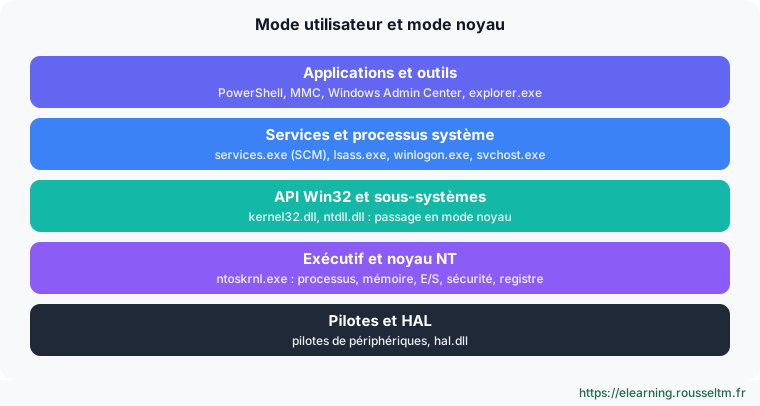
Les applications et la plupart des services s'exécutent en mode utilisateur, isolés les uns des autres. Ils passent par l'API Win32 pour demander au noyau (ntoskrnl.exe) d'accéder aux fichiers, à la mémoire ou au réseau. Les pilotes s'exécutent en mode noyau : un pilote défaillant provoque un écran bleu (arrêt sur erreur), alors qu'une application défaillante ne fait que se fermer.
| Processus | Rôle |
|---|---|
| smss.exe | gestionnaire de sessions, premier processus en mode utilisateur |
| services.exe | gestionnaire de contrôle des services (SCM) : démarre et surveille les services |
| lsass.exe | authentification, jetons de sécurité, Kerberos et NTLM |
| svchost.exe | hôte partagé de nombreux services Windows |
| winlogon.exe | ouverture et fermeture de session, Ctrl+Alt+Suppr |
Le registre #
Le registre est la base de configuration hiérarchique de Windows. Il est organisé en ruches : HKLM (machine : SYSTEM, SOFTWARE, SAM, SECURITY, stockées dans C:\Windows\System32\config) et HKCU (utilisateur connecté, fichier NTUSER.DAT de son profil). Les services, pilotes, stratégies et logiciels y stockent leurs paramètres.
Get-ItemProperty 'HKLM:\SOFTWARE\Microsoft\Windows NT\CurrentVersion' |
    Select-Object ProductName, DisplayVersion, CurrentBuild
Get-ChildItem HKLM:\SYSTEM\CurrentControlSet\Services | Select-Object -First 5
reg export HKLM\SOFTWARE\MonAppli C:\sauvegarde\monappli.reg   # sauvegarder une clé avant de la modifier
Erreur courante : Modifier le registre à la main sans sauvegarde. Une valeur erronée dans HKLM\SYSTEM peut empêcher le démarrage. Préférez les stratégies de groupe ou les cmdlets dédiées, et exportez toujours la clé avant une modification.Le démarrage #

Avec UEFI et Secure Boot, le micrologiciel ne lance que des chargeurs signés. Le gestionnaire de démarrage lit la base BCD (Boot Configuration Data), que l'on consulte avec bcdedit. En cas de problème, l'environnement de récupération WinRE donne accès à l'invite de commandes, à la restauration et au mode sans échec.
3. Les outils d'administration #
Graphiques, en ligne de commande ou à distance.
Panorama #
| Outil | Usage |
|---|---|
| PowerShell | l’outil principal : tout s’automatise, en local ou à distance (voir PowerShell pour l’administrateur) |
| Windows Admin Center | console web gratuite pour gérer serveurs, clusters et postes, y compris Server Core |
| Gestionnaire de serveur | ajout de rôles et de fonctionnalités, vue d’ensemble |
| Consoles MMC (RSAT) | Utilisateurs et ordinateurs AD, DNS, DHCP, GPMC, Observateur d’événements |
| sconfig | configuration initiale de Server Core |
| Bureau à distance, OpenSSH | connexion interactive à distance |
Bonne pratique : Administrez depuis un poste d'administration dédié avec les outils RSAT et Windows Admin Center, plutôt qu'en ouvrant des sessions Bureau à distance sur chaque serveur : c'est plus rapide, traçable et sûr.
Commandes à connaître #
| Action | Commande |
|---|---|
| Version et build | Get-ComputerInfo -Property OsName, OsVersion, OsBuildNumber |
| Nom, domaine, matériel | Get-CimInstance Win32_ComputerSystem |
| Rôles et fonctionnalités installés | Get-WindowsFeature | Where-Object Installed |
| Installer un rôle | Install-WindowsFeature Web-Server -IncludeManagementTools |
| Configurer Server Core | sconfig |
| Renommer et redémarrer | Rename-Computer -NewName SRV-WEB01 -Restart |
| Base de démarrage | bcdedit /enum |
| Dernier démarrage | (Get-CimInstance Win32_OperatingSystem).LastBootUpTime |
Pour suivre la formation, créez un laboratoire : une machine virtuelle Windows Server 2025 (version d'évaluation gratuite de 180 jours) sous Hyper-V, VirtualBox ou dans le cloud, et un poste Windows 11.
Mi seguimiento
Inicia sesión para seguir tu progreso y tomar notas. Iniciar sesión
💬 Preguntas sobre esta lección
Todavía no hay preguntas: sé el primero en pedir ayuda o compartir tu configuración.
Artículos recomendados
PowerShell pour l’administrateur Windows
Maîtriser PowerShell pour administrer Windows : cmdlets et aide, pipeline d'objets, filtres et fo...
Bonnes pratiques d’administration Windows
La check-list de production pour Windows et Windows Server : installation, identité et Active Dir...
Stockage Windows : disques, volumes, Storage Spaces et RAID
Administrer le stockage sous Windows : GPT et MBR, partitions et volumes en PowerShell, NTFS et R...
Réseau Windows : IP, DNS, DHCP, pare-feu et accès à distance
Configurer et diagnostiquer le réseau sous Windows en PowerShell, déployer un serveur DHCP, maîtr...
Mises à jour et sécurité Windows : WSUS, Defender, BitLocker, LAPS et durcissement
Maintenir et sécuriser un parc Windows : stratégie de mises à jour (Windows Update, WSUS, Azure U...
Sauvegarde, Hyper-V et dépannage de Windows
Sauvegarder et restaurer avec Windows Server Backup (y compris l'état du système et Active Direct...
Utilisateurs, groupes, autorisations NTFS et partages SMB
Gérer les comptes et groupes locaux, comprendre UAC, appliquer des autorisations NTFS avec hérita...
Active Directory Domain Services et DNS
Comprendre et déployer Active Directory : forêt, domaines, unités d'organisation, contrôleurs de ...
Stratégies de groupe (GPO) : configurer le parc depuis Active Directory
Concevoir et dépanner les stratégies de groupe : configuration ordinateur et utilisateur, liaison...