1. Inventaire #
Voir disques, partitions et points de montage.
Commandes #

lsblk -f                 # disques, partitions, FS, montages
sudo blkid               # UUID et types
df -hT                   # espace par système de fichiers
df -i                    # inodes (nombre de fichiers)
findmnt                  # arbre des montages
sudo fdisk -l            # tables de partitions
cat /proc/partitions
2. Partitionner et formater #
D'un disque brut à un répertoire utilisable.
Partitionner #

sudo parted /dev/sdb --script mklabel gpt mkpart data 0% 100%
# ou interactif : sudo fdisk /dev/sdb  (g = GPT, n = nouvelle, w = écrire)
sudo partprobe /dev/sdb
Erreur Courante : Vérifiez trois fois le nom du disque aveclsblk: partitionner le mauvais disque détruit ses données. Les nomssdXpeuvent changer d'un démarrage à l'autre.
Systèmes de fichiers #
| Type | Forces | À savoir |
|---|---|---|
| ext4 | robuste, polyvalent, se réduit | défaut Debian/Ubuntu |
| XFS | gros fichiers, parallélisme | défaut RHEL ; ne se réduit pas |
| Btrfs | snapshots, compression, sous-volumes | défaut openSUSE, Fedora |
| tmpfs | en mémoire | temporaire, perdu au redémarrage |
sudo mkfs.ext4 -L data /dev/sdb1
sudo mkfs.xfs /dev/vg_data/lv_srv
Monter et rendre permanent #
sudo mkdir -p /data
sudo mount /dev/sdb1 /data          # montage immédiat
sudo blkid /dev/sdb1                # récupérer l'UUID
# /etc/fstab : <périphérique> <point de montage> <type> <options> <dump> <fsck>
UUID=7f3e2b1c-... /data ext4 defaults,noatime 0 2
UUID=a91d... /srv xfs defaults,nofail 0 2
192.168.1.10:/exports/partage /mnt/partage nfs defaults,_netdev 0 0sudo findmnt --verify # vérifier fstab
sudo mount -a # monter tout fstab : à faire AVANT de redémarrerBonne Pratique : Utilisez l'UUID dans fstab, pas/dev/sdb1, et ajouteznofailaux disques non essentiels : un disque absent ne bloquera plus le démarrage.
3. LVM #
Agrandir sans arrêter le service.
Concepts #

LVM regroupe des disques (PV) en une réserve (VG) dans laquelle on découpe des volumes (LV) redimensionnables. Il permet aussi des instantanés (snapshots) pour des sauvegardes cohérentes.
Créer #
sudo pvcreate /dev/sdb1
sudo vgcreate vg_data /dev/sdb1
sudo lvcreate -n lv_data -L 80G vg_data
sudo mkfs.ext4 /dev/vg_data/lv_data
sudo pvs ; sudo vgs ; sudo lvs
Agrandir à chaud #
sudo pvcreate /dev/sdc                         # nouveau disque
sudo vgextend vg_data /dev/sdc                 # l'ajouter à la réserve
sudo lvextend -r -L +50G /dev/vg_data/lv_data  # -r agrandit aussi le système de fichiers
sudo lvextend -r -l +100%FREE /dev/vg_data/lv_data
# disque virtuel agrandi par l'hyperviseur, sans LVM :
sudo growpart /dev/sda 2 && sudo resize2fs /dev/sda2    # ext4 (xfs_growfs / pour XFS)
À savoir : Agrandir est sans risque et à chaud ; réduire nécessite de démonter (ext4) et est impossible en XFS. Gardez de l'espace libre dans le VG plutôt que de tout allouer.
4. Espace disque, swap et RAID #
Les incidents de stockage les plus courants.
Disque plein #

df -h                                   # quel système de fichiers ?
sudo du -xh --max-depth=1 /var | sort -h # quel répertoire ?
sudo ncdu -x /                           # explorateur interactif
sudo lsof +L1                            # fichiers supprimés encore ouverts
sudo journalctl --vacuum-time=7d
sudo apt clean
Erreur Courante : Supprimer un gros fichier de log encore ouvert par un processus ne libère pas l'espace : le processus garde le fichier. Videz-le (: > fichier.log) ou redémarrez le service.Swap #
sudo fallocate -l 2G /swapfile && sudo chmod 600 /swapfile
sudo mkswap /swapfile && sudo swapon /swapfile
echo '/swapfile none swap sw 0 0' | sudo tee -a /etc/fstab
swapon --show ; free -h
sudo sysctl vm.swappiness=10
RAID logiciel #
sudo mdadm --create /dev/md0 --level=1 --raid-devices=2 /dev/sdb /dev/sdc   # miroir
cat /proc/mdstat
sudo mdadm --detail /dev/md0
5. RAID : les différents niveaux #
Répartir, dupliquer ou protéger par parité : ce que fait chaque niveau, et ce qu'il coûte.
Principe et vocabulaire #
Le RAID (Redundant Array of Independent Disks) assemble plusieurs disques en un seul volume logique pour gagner en performance, en disponibilité, ou les deux. Trois mécanismes se combinent :
- Striping (répartition) : les données sont découpées en blocs (chunks, 512 Kio par défaut avec mdadm) écrits tour à tour sur chaque disque ; les lectures et écritures se font en parallèle.
- Mirroring (miroir) : chaque bloc est écrit à l'identique sur deux disques ou plus.
- Parité : un bloc calculé (XOR, et un second code pour le RAID 6) permet de reconstruire le contenu d'un disque perdu à partir des autres.
À savoir : Une bande (stripe) est l'ensemble des blocs de même position sur tous les disques. Un disque de secours (hot spare) attend en réserve et remplace automatiquement un disque défaillant.
RAID 0 : striping #
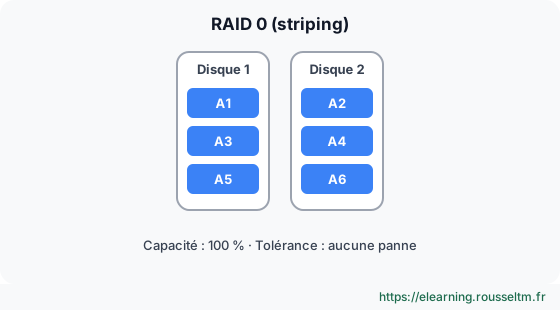
Les blocs sont répartis sur tous les disques (au moins 2). La capacité est la somme des disques et les débits s'additionnent. En revanche, la panne d'un seul disque détruit tout le volume : le risque de perte augmente avec le nombre de disques.
Usage : données temporaires ou reconstructibles (cache, espace de calcul, montage vidéo). Jamais pour des données uniques.
RAID 1 : mirroring #
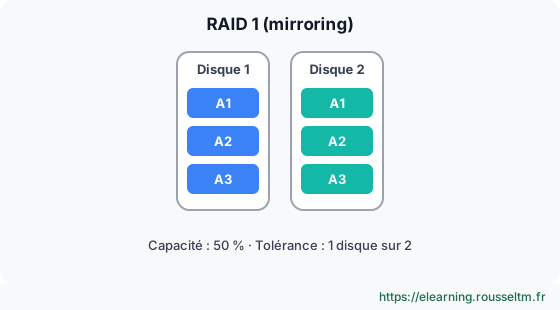
Chaque bloc est écrit sur tous les disques du miroir (2 ou plus). La capacité utile est celle d'un seul disque. Le volume survit tant qu'il reste un disque sain ; les lectures peuvent être réparties, les écritures ne sont pas plus rapides qu'un disque seul.
Usage : disque système, petits serveurs, partition /boot. Simple et rapide à reconstruire (simple copie).
RAID 5 : parité répartie #
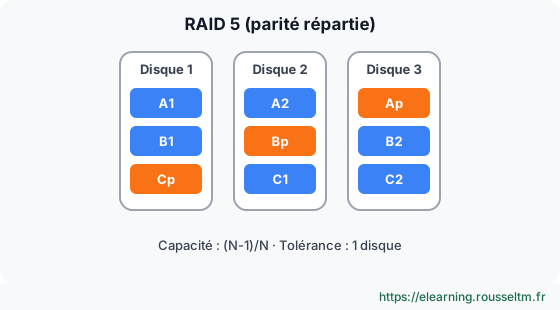
Au moins 3 disques. Pour chaque bande, un bloc contient la parité (XOR) des autres ; sa position tourne pour répartir la charge. On perd l'équivalent d'un disque : 4 disques de 4 To donnent 12 To utiles. Le volume survit à la perte d'un disque.
Chaque petite écriture impose de relire l'ancienne donnée et l'ancienne parité, puis de réécrire les deux : c'est la pénalité d'écriture (4 E/S pour une écriture).
Erreur courante : Utiliser le RAID 5 avec de gros disques. La reconstruction d'un disque de 16 To dure souvent plus d'une journée, pendant laquelle tous les autres disques sont lus intégralement : une seconde panne ou une erreur de lecture fait perdre le volume. Au-delà de quelques To par disque, préférez le RAID 6 ou le RAID 10.
RAID 6 : double parité #
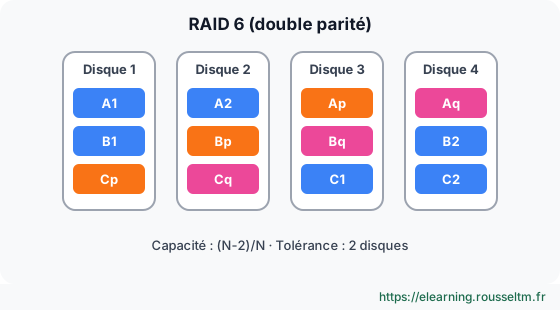
Au moins 4 disques. Deux parités indépendantes (P par XOR, Q par code de Reed-Solomon) permettent de survivre à la perte de deux disques quelconques. On perd l'équivalent de deux disques et la pénalité d'écriture monte à 6 E/S.
Usage : stockage de masse, sauvegardes, archives, NAS avec de gros disques.
RAID 10 : miroirs agrégés #
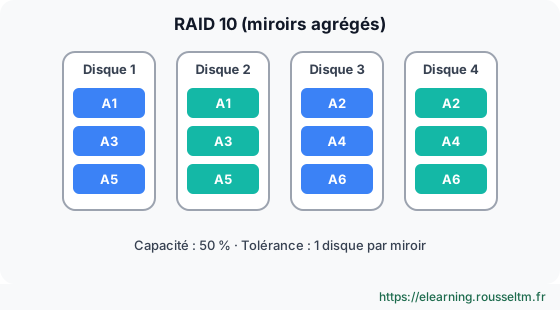
Au moins 4 disques, en nombre pair : des paires en miroir (RAID 1), sur lesquelles les données sont réparties (RAID 0). On obtient les performances du striping, sans pénalité de parité, et une reconstruction rapide (copie depuis le disque jumeau). La capacité utile est de 50 %. Le volume survit à une panne par paire, mais pas à la perte des deux disques d'une même paire.
Usage : bases de données et applications aux écritures nombreuses et aléatoires.
À savoir : Avec mdadm,--level=10crée directement un RAID 10 « natif », qui fonctionne aussi avec un nombre impair de disques (dispositionnear,farouoffset). Le RAID 01 (miroir de deux RAID 0) existe mais tolère moins bien les pannes : on ne l'utilise pas.
Niveaux combinés et historiques #
- RAID 50 et RAID 60 : un RAID 0 au-dessus de plusieurs groupes RAID 5 ou RAID 6. On les trouve sur des contrôleurs matériels avec beaucoup de disques, pour limiter la durée des reconstructions à un seul groupe.
- RAID 2, 3 et 4 : niveaux historiques (code de Hamming, parité au niveau de l'octet, parité sur un disque dédié). Le disque de parité unique du RAID 4 devient un goulot d'étranglement, d'où le RAID 5. Seul le RAID 4 existe encore dans mdadm, et certaines baies NetApp utilisent une variante (RAID-DP).
- JBOD / linear : simple concaténation de disques, sans performance ni redondance (
--level=linear, déconseillé ; LVM fait mieux). - RAIDZ (ZFS) et profils Btrfs : RAIDZ1, RAIDZ2 et RAIDZ3 sont les équivalents ZFS des RAID 5, 6 et « triple parité », sans le « trou d'écriture » du RAID 5 grâce à la copie sur écriture. Btrfs propose raid1, raid1c3 et raid10 ; ses profils raid5/6 restent déconseillés en production.
Tableau comparatif #
| Niveau | Disques min. | Capacité utile | Pannes tolérées | Lecture | Écriture | Usage type |
|---|---|---|---|---|---|---|
| RAID 0 | 2 | N × D | 0 | +++ | +++ | cache, données jetables |
| RAID 1 | 2 | D | N − 1 | ++ | = | système, /boot |
| RAID 5 | 3 | (N − 1) × D | 1 | ++ | − | fichiers, petits volumes |
| RAID 6 | 4 | (N − 2) × D | 2 | ++ | −− | stockage de masse, sauvegardes |
| RAID 10 | 4 | (N / 2) × D | 1 par miroir | +++ | ++ | bases de données, virtualisation |
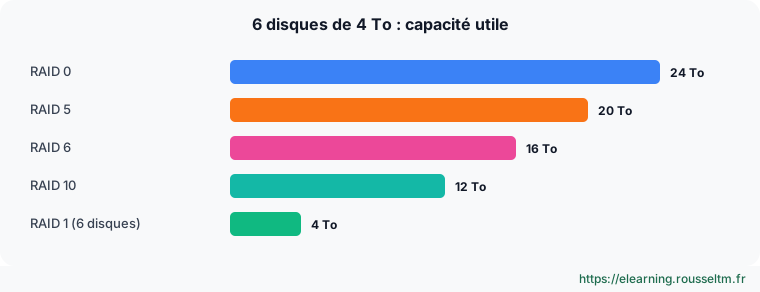
N : nombre de disques, D : capacité d'un disque. Exemple avec 6 disques de 4 To : RAID 0 = 24 To, RAID 5 = 20 To, RAID 6 = 16 To, RAID 10 = 12 To.
Logiciel, matériel ou « fake RAID » #
| Type | Fonctionnement | Avantages | Inconvénients |
|---|---|---|---|
| Logiciel (mdadm, LVM RAID, ZFS) | le noyau gère le RAID | gratuit, portable d’une machine à l’autre, supervision standard | consomme un peu de CPU |
| Matériel (contrôleur RAID) | une carte dédiée présente un seul disque à l’OS | cache avec batterie, transparent pour l’OS | outils propriétaires, il faut un contrôleur identique pour relire les disques |
| « Fake RAID » (BIOS / firmware) | le BIOS configure, un pilote fait le travail | démarrage double Windows / Linux | cumule les défauts des deux, à éviter sur un serveur Linux |
Erreur courante : Confondre RAID et sauvegarde. Le RAID protège contre la panne d'un disque, pas contre une suppression, un rançongiciel, une corruption logicielle ou un incendie : une erreur est immédiatement répliquée sur tous les disques. Gardez des sauvegardes séparées (voir sauvegarde, supervision et dépannage).
6. Administrer un RAID logiciel avec mdadm #
Créer, surveiller, remplacer un disque, agrandir.
Créer chaque niveau #
sudo apt install mdadm            # ou : sudo dnf install mdadm
# RAID 0, 1, 5, 6 et 10
sudo mdadm --create /dev/md0 --level=0  --raid-devices=2 /dev/sdb /dev/sdc
sudo mdadm --create /dev/md1 --level=1  --raid-devices=2 /dev/sdb /dev/sdc
sudo mdadm --create /dev/md5 --level=5  --raid-devices=3 /dev/sdb /dev/sdc /dev/sdd --spare-devices=1 /dev/sde
sudo mdadm --create /dev/md6 --level=6  --raid-devices=4 /dev/sd[b-e]
sudo mdadm --create /dev/md10 --level=10 --raid-devices=4 /dev/sd[b-e]
# Système de fichiers et montage
sudo mkfs.ext4 /dev/md5 && sudo mkdir -p /srv/data && sudo mount /dev/md5 /srv/data
Pour que la grappe soit réassemblée au démarrage, enregistrez sa définition puis régénérez l'initramfs :
sudo mdadm --detail --scan | sudo tee -a /etc/mdadm/mdadm.conf   # RHEL : /etc/mdadm.conf
sudo update-initramfs -u                                          # RHEL : sudo dracut -f
echo 'UUID=<uuid-du-fs> /srv/data ext4 defaults,nofail 0 2' | sudo tee -a /etc/fstab   # uuid : blkid /dev/md5
Bonne pratique : Utilisez des partitions de type « Linux RAID » plutôt que des disques entiers quand le disque doit aussi être lisible par d'autres outils, et choisissez des disques de même taille : la capacité de chaque membre est ramenée à celle du plus petit.
Surveiller #
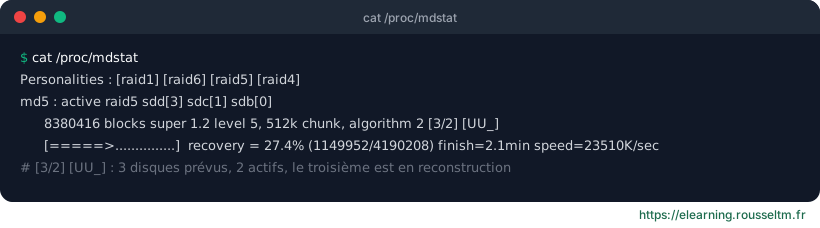
cat /proc/mdstat                       # état de toutes les grappes
sudo mdadm --detail /dev/md5           # état détaillé, disques défaillants, UUID
sudo mdadm --examine /dev/sdb          # superbloc RAID d'un membre
# Alertes par e-mail : MAILADDR admin@exemple.fr dans mdadm.conf, puis
sudo systemctl enable --now mdmonitor  # Debian : mdadm --monitor est lancé par le paquet
sudo mdadm --monitor --scan --test --oneshot   # envoie un message de test
Remplacer un disque défaillant #
# 1. Marquer le disque défaillant et le retirer
sudo mdadm /dev/md5 --fail /dev/sdc --remove /dev/sdc
# 2. Changer physiquement le disque, puis copier la table de partitions d'un membre sain si besoin
sudo sfdisk -d /dev/sdb | sudo sfdisk /dev/sdc
# 3. Ajouter le nouveau disque : la reconstruction démarre seule
sudo mdadm /dev/md5 --add /dev/sdc
watch -n 5 cat /proc/mdstat
Erreur courante : Retirer le mauvais disque. Repérez le disque par son numéro de série (lsblk -o NAME,SERIAL,SIZE,smartctl -i /dev/sdc) avant d'ouvrir la machine, et surveillez la santé des disques avecsmartctl -H.
Agrandir et changer de niveau #
# Ajouter un 4e disque à un RAID 5 de 3 disques
sudo mdadm /dev/md5 --add /dev/sde
sudo mdadm --grow /dev/md5 --raid-devices=4
# Une fois la remise en forme terminée, agrandir le système de fichiers
sudo resize2fs /dev/md5          # XFS : sudo xfs_growfs /srv/data
# Convertir un RAID 5 de 4 disques en RAID 6 (un disque supplémentaire requis)
sudo mdadm --grow /dev/md5 --level=6 --raid-devices=5 --backup-file=/root/md5.bak
À savoir : On combine souvent RAID et LVM : le RAID apporte la redondance, LVM la souplesse (volumes redimensionnables, instantanés). LVM sait aussi créer directement des volumes RAID : lvcreate --type raid1 -m 1 -L 10G -n data vg0.Commandes à connaître #
| Action | Commande |
|---|---|
| Créer un RAID | mdadm --create /dev/md0 --level=1 --raid-devices=2 /dev/sdb /dev/sdc |
| État rapide | cat /proc/mdstat |
| État détaillé | mdadm --detail /dev/md0 |
| Rendre la grappe persistante | mdadm --detail --scan >> /etc/mdadm/mdadm.conf |
| Déclarer un disque en panne | mdadm /dev/md0 --fail /dev/sdc |
| Retirer / ajouter un disque | mdadm /dev/md0 --remove /dev/sdc ; mdadm /dev/md0 --add /dev/sdd |
| Ajouter un disque et agrandir | mdadm --grow /dev/md0 --raid-devices=4 |
| Arrêter une grappe | mdadm --stop /dev/md0 |
| Réassembler les grappes | mdadm --assemble --scan |
| Effacer le superbloc d’un ancien membre | mdadm --zero-superblock /dev/sdc |
TP : simuler une panne sur un RAID 5 #
Sans disques supplémentaires, des fichiers montés en périphériques loop suffisent :
for i in 1 2 3 4; do truncate -s 1G /tmp/d$i.img; sudo losetup -fP /tmp/d$i.img; done
losetup -a                          # repérer /dev/loopX
sudo mdadm --create /dev/md50 --level=5 --raid-devices=3 /dev/loop0 /dev/loop1 /dev/loop2- Créez le RAID 5 ci-dessus, formatez-le en ext4, montez-le et copiez-y quelques fichiers ; notez leur somme
sha256sum. - Simulez une panne :
mdadm /dev/md50 --fail /dev/loop1. Vérifiez/proc/mdstat([UU_]ou[U_U]) et que les fichiers sont toujours lisibles. - Retirez le disque, ajoutez
/dev/loop3et suivez la reconstruction. - Vérifiez les sommes de contrôle, puis faites échouer deux disques à la fois : constatez que le RAID 5 ne survit pas.
- Nettoyez :
umount,mdadm --stop /dev/md50,losetup -D, suppression des fichiers images.
Résultat attendu : vous savez lire l'état d'une grappe, remplacer un disque sans perte de données et expliquer les limites du RAID 5.
Mon suivi
Connectez-vous pour suivre votre progression et prendre des notes. Se connecter
💬 Questions sur cette leçon
Aucune question pour l'instant : soyez le premier à demander de l'aide ou à partager votre configuration.
Articles recommandés
Stockage Windows : disques, volumes, Storage Spaces et RAID
Administrer le stockage sous Windows : GPT et MBR, partitions et volumes en PowerShell, NTFS et R...
Le shell Bash et les fichiers : navigation, redirections, pipes et traitement de texte
Maîtriser la ligne de commande Linux : chemins, manipulation de fichiers, jokers, redirections, p...
Utilisateurs, groupes, sudo et permissions sous Linux
Gérer les comptes Linux (useradd, usermod, passwd, chage), les groupes, sudo et visudo, les permi...
Réseau sous Linux : configuration, diagnostic, pare-feu et SSH
Configurer et dépanner le réseau Linux : ip, ss, netplan et NetworkManager, DNS, diagnostic par c...
Sauvegarde, supervision et dépannage d'un serveur Linux
Exploiter un serveur Linux au quotidien : stratégie de sauvegarde 3-2-1 avec rsync, tar, snapshot...
Sécurité et durcissement d'un serveur Linux
Durcir un serveur Linux : moindre privilège, mises à jour, SSH sécurisé, pare-feu, fail2ban, SELi...
Bonnes pratiques d'administration Linux
Check-list pour administrer des serveurs Linux : comptes et sudo, SSH, mises à jour, services sys...
Architecture d'un système Linux : noyau, démarrage et arborescence
Comprendre comment fonctionne un serveur Linux : noyau et espace utilisateur, séquence de démarra...
Linux vs Unix : Le Guide Complet des Commandes et Distributions
Comprenez les différences entre Linux et Unix, explorez les distributions (serveur, desktop, ligh...