1. Visualiser des états #
State timeline, Status history et Node graph.
Trois visualisations à connaître #
Disponible dans : ✓ OSS ✓ Enterprise ✓ Cloud
| Visualisation | Montre | Exemple |
|---|---|---|
| State timeline | les changements d'état d'une série dans le temps, en bandes colorées | disponibilité de chaque service, état d'un disjoncteur |
| Status history | une grille de cases : une ligne par série, une case par intervalle | code de retour d'une sonde par heure, résultat des sauvegardes |
| Node graph | des nœuds et des liens orientés, avec leurs statistiques | dépendances entre services (graphe de services) |
State timeline #
# State timeline : état de chaque cible au fil du temps (1 = disponible, 0 = indisponible)
up{job=~"api|db|cache"}
# Puis, dans les options du panneau : Value mappings 1 -> « OK » (vert), 0 -> « KO » (rouge)
Bonne Pratique : Combinez-la avec les value mappings et des seuils : un état lisible vaut mieux qu'une courbe entre 0 et 1.
Node graph #
# Node graph : le panneau attend deux tables, « nodes » (id, title, mainstat…) et « edges » (id, source, target).
# La source la plus simple : le graphe de services de Tempo (onglet « Service Graph » d'Explore),
# alimenté par le metrics-generator de Tempo ou par Grafana Alloy (otelcol.connector.servicegraph).
2. Annotations #
Afficher les événements sur les graphiques.
Trois sources d'annotations #
- Manuelles : Ctrl + clic (ou Cmd + clic) sur un graphique pour noter un événement.
- Requêtes : dans les réglages du dashboard, une requête qui renvoie des événements (alertes Prometheus, déploiements dans Loki, lignes d'une table SQL).
- API : votre CI publie chaque déploiement ; on voit immédiatement si une dégradation suit une mise en production.
Depuis un pipeline #
# Créer une annotation depuis un pipeline de déploiement (jeton de compte de service)
curl -s -H "Authorization: Bearer $TOKEN" -H 'Content-Type: application/json' -X POST $GRAFANA/api/annotations \
  -d '{"tags":["deploiement","api"],"text":"api v2.4.1 déployée par GitLab CI"}'
3. Réutiliser : panneaux de bibliothèque et répétitions #
Ne plus copier-coller les panneaux.
Panneaux de bibliothèque #
Un panneau de bibliothèque est stocké dans un dossier et inséré dans plusieurs dashboards : le modifier une fois met à jour tous les dashboards qui l'utilisent. Idéal pour « Disponibilité du service » ou « Erreurs 5xx » affichés partout de la même façon. Ses permissions suivent celles de son dossier.
Panneaux et lignes répétés #
Dans Panel options › Repeat options, choisissez une variable multi-valeurs : Grafana crée un panneau par valeur (horizontalement ou verticalement, avec un nombre maximal par ligne). Une ligne ou un onglet répétés dupliquent un groupe entier de panneaux, par exemple un bloc complet par serveur.
Attention : Une répétition sur une variable à 200 valeurs crée 200 panneaux et autant de requêtes : limitez les valeurs sélectionnées par défaut.
Variables avancées #
Les variables chaînées, partagées entre dashboards ou propres à une ligne sont détaillées dans le chapitre « Les variables et constantes » de cette formation.
4. Naviguer : liens de données et liens de dashboards #
Du global au détail en un clic.
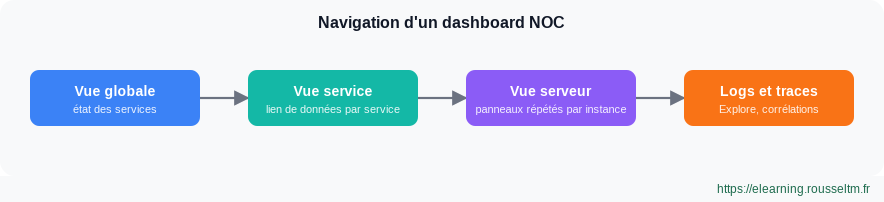
Le parcours NOC #
Liens de données #
Un lien de données est attaché à une valeur : cliquer sur la barre du service « paiement » ouvre le dashboard de ce service, sur la même période. Les variables ${__field.labels.xxx}, ${__value.raw}, ${__url_time_range} et ${__all_variables} transportent le contexte.
# Lien de données d'un panneau « vue globale » vers le dashboard d'un service
/d/service-detail/service?var-service=${__field.labels.service}&${__url_time_range}
# Vers le dashboard d'un serveur, en gardant les variables courantes
/d/server-detail/serveur?var-instance=${__field.labels.instance}&${__all_variables}&${__url_time_range}
Liens de dashboards #
Dans les réglages du dashboard, les liens affichent en haut de page des raccourcis vers d'autres dashboards : par étiquette (tous les dashboards marqués noc, en menu déroulant) ou par URL. Cochez « Include current time range » et « Include current template variable values » pour garder le contexte.
5. Textes dynamiques #
Un panneau texte qui suit les variables.
Le panneau Text #
Le panneau Text natif interprète le Markdown et remplace les variables : en-tête de service, liens vers le runbook ou le ticket, période affichée. Pour des contenus calculés à partir des données (modèles Handlebars), des plugins communautaires existent ; vérifiez leur maintenance et leur signature avant de les adopter.
## Service ${service}
Environnement : **${env}** · période : ${__from:date:YYYY-MM-DD HH:mm} → ${__to:date:YYYY-MM-DD HH:mm}

[Ouvrir le runbook](https://wiki.exemple.fr/runbooks/${service})
Commandes à connaître #
Commandes à connaître
${__field.labels.instance}: valeur d'un label de la série cliquée (lien de données)${__url_time_range}: période courante à transmettre dans un lien${__all_variables}: toutes les variables du dashboard dans un lien${var:queryparam}: variable au format paramètre d'URL (var-x=…)POST /api/annotations: publier un événement (déploiement, incident)GET /api/library-elements: lister les panneaux de bibliothèque
Mon suivi
Connectez-vous pour suivre votre progression et prendre des notes. Se connecter
💬 Discussions récentes de la formation
- Grafana : une variable « service » qui dépend de la variable « environnement »✓ résolu · 1 réponse(s)
Poser une question sur cette leçon →Voir toutes les discussions de la formation
Glossaire de la formation
Observabilité
La capacité à connaître l'état interne d'un système à partir des données qu'il émet.Ces données sont classées en 3 piliers : logsmétriquestracesprofil...
Grafana
Plateforme open source de visualisation de données et d'analyse de métriques interactives.
Prometheus
Système open source de surveillance et d'alerte, particulièrement adapté pour la collecte de métriques dans des environnements dynamiques (comme Kuber...
APM (Application Performance Monitoring)
Surveillance des performances applicatives pour identifier, diagnostiquer et résoudre les problèmes complexes liés aux performances et à la disponibil...
k6
Outil open source de test de charge (load testing) conçu pour l'ingénierie de performance, permettant d'évaluer la fiabilité et la scalabilité des sys...
Traces distribuées
Technique (issue du pilier des Traces) permettant de suivre le cheminement complet d'une requête à travers de multiples micro-services pour identifier...
Métriques
Mesures numériques collectées à intervalles réguliers (ex: CPU, RAM, temps de réponse) utilisées pour évaluer l'état de santé global d'un système au f...
Alerting
Processus consistant à notifier les équipes (via email, Slack, Teams) lorsqu'un événement spécifique, un dépassement de seuil ou une anomalie est déte...
HTTP Code
Codes de statut HTTP standardisés indiquant le résultat du traitement d'une requête.1xx (Information) : 100 Continue, 101 Switching Protocols.2xx (Suc...
Access Log
Fichier de journalisation enregistrant les requêtes traitées par un serveur web (Apache, Nginx, Lighttpd, etc.). Il permet de tracer l'activité du ser...
Client IP
L'adresse IP de l'utilisateur effectuant la requête vers le serveur web. Lorsqu'un utilisateur passe par un Load Balancer ou un proxy (ex: Cloudflare)...
Timestamp
La date et l'heure exactes auxquelles la requête a été reçue par le serveur.Configuration : %t dans Apache, $time_local ou $time_iso8601 dans Nginx.
Request
La ligne de requête initiale du client. Elle comprend généralement la méthode HTTP (ex: GET), l'URL demandée et la version du protocole HTTP.Configura...
Status Code
Le code de statut HTTP final renvoyé par le serveur au client (ex : 200 pour un succès, 404 pour ressource non trouvée).Configuration : %>s dans Apach...
Size
Le volume des données renvoyées au client, mesuré en octets (généralement sans les en-têtes HTTP).Configuration : %b ou %O dans Apache, $body_bytes_se...
Referrer
L'URL de la page web depuis laquelle le client a cliqué ou suivi un lien pour accéder à la ressource actuelle.Configuration : %{Referer}i dans Apache,...
User-Agent
Les informations d'identification fournies par le client concernant son navigateur, son système d'exploitation et son appareil. Sa structure standard ...
Response Time
La durée totale prise par le serveur pour traiter la requête et renvoyer la réponse au client.Configuration : %D (microsecondes) ou %T (secondes) dans...
Grafana Loki
Système de journalisation (logs) multi-tenant, hautement disponible et inspiré de Prometheus. Il est conçu pour être très économe en ressources en n'i...
Articles recommandés
Cross-dashboard variables Grafana : partager des variables entre dashboards
Créez une fois vos variables Grafana et réutilisez-les partout : portée globale ou par dossier, a...
Maîtriser les Variables dans Grafana : Dynamisez vos Tableaux de Bord
Apprenez à utiliser les variables pour créer des tableaux de bord interactifs et réutilisables. D...
Prometheus : visualiser ses métriques (UI, Grafana et dashboards)
Visualiser les données Prometheus : interface web, graphes PromQL, connexion à Grafana, dashboard...
Kibana avancé : data views, Lens, dashboards, alerting et reporting
Exploiter Kibana en profondeur : data views et champs runtime, Discover, Lens et formules, dashbo...
Automatiser Grafana : API HTTP, Terraform et cycle de vie des dashboards
Industrialiser Grafana : API HTTP (dossiers, dashboards, utilisateurs, sources), fournisseur Terr...
Variables de section Grafana : des variables propres à une ligne ou à un onglet
Variables de section dans Grafana 13 : filtrer chaque ligne ou onglet d'un dashboard indépendamme...
Kubernetes Monitoring dans Grafana Cloud
Kubernetes Monitoring dans Grafana Cloud : chart Helm k8s-monitoring (v4) et Alloy Operator, métr...
Grafana vs Kibana : Quel outil de visualisation choisir ?
Découvrez les différences fondamentales entre Grafana, le roi des métriques multi-sources, et Kib...
Visualiser dans Kibana : Lens, dashboards et objets enregistrés
Construire des visualisations avec Lens, assembler des dashboards interactifs (filtres, contrôles...