1. Visualiser des états #
State timeline, Status history et Node graph.
Trois visualisations à connaître #
Disponible dans : ✓ OSS ✓ Enterprise ✓ Cloud
| Visualisation | Montre | Exemple |
|---|---|---|
| State timeline | les changements d'état d'une série dans le temps, en bandes colorées | disponibilité de chaque service, état d'un disjoncteur |
| Status history | une grille de cases : une ligne par série, une case par intervalle | code de retour d'une sonde par heure, résultat des sauvegardes |
| Node graph | des nœuds et des liens orientés, avec leurs statistiques | dépendances entre services (graphe de services) |
State timeline #
# State timeline : état de chaque cible au fil du temps (1 = disponible, 0 = indisponible)
up{job=~"api|db|cache"}
# Puis, dans les options du panneau : Value mappings 1 -> « OK » (vert), 0 -> « KO » (rouge)
Bonne Pratique : Combinez-la avec les value mappings et des seuils : un état lisible vaut mieux qu'une courbe entre 0 et 1.
Node graph #
# Node graph : le panneau attend deux tables, « nodes » (id, title, mainstat…) et « edges » (id, source, target).
# La source la plus simple : le graphe de services de Tempo (onglet « Service Graph » d'Explore),
# alimenté par le metrics-generator de Tempo ou par Grafana Alloy (otelcol.connector.servicegraph).
2. Annotations #
Afficher les événements sur les graphiques.
Trois sources d'annotations #
- Manuelles : Ctrl + clic (ou Cmd + clic) sur un graphique pour noter un événement.
- Requêtes : dans les réglages du dashboard, une requête qui renvoie des événements (alertes Prometheus, déploiements dans Loki, lignes d'une table SQL).
- API : votre CI publie chaque déploiement ; on voit immédiatement si une dégradation suit une mise en production.
Depuis un pipeline #
# Créer une annotation depuis un pipeline de déploiement (jeton de compte de service)
curl -s -H "Authorization: Bearer $TOKEN" -H 'Content-Type: application/json' -X POST $GRAFANA/api/annotations \
  -d '{"tags":["deploiement","api"],"text":"api v2.4.1 déployée par GitLab CI"}'
3. Réutiliser : panneaux de bibliothèque et répétitions #
Ne plus copier-coller les panneaux.
Panneaux de bibliothèque #
Un panneau de bibliothèque est stocké dans un dossier et inséré dans plusieurs dashboards : le modifier une fois met à jour tous les dashboards qui l'utilisent. Idéal pour « Disponibilité du service » ou « Erreurs 5xx » affichés partout de la même façon. Ses permissions suivent celles de son dossier.
Panneaux et lignes répétés #
Dans Panel options › Repeat options, choisissez une variable multi-valeurs : Grafana crée un panneau par valeur (horizontalement ou verticalement, avec un nombre maximal par ligne). Une ligne ou un onglet répétés dupliquent un groupe entier de panneaux, par exemple un bloc complet par serveur.
Attention : Une répétition sur une variable à 200 valeurs crée 200 panneaux et autant de requêtes : limitez les valeurs sélectionnées par défaut.
Variables avancées #
Les variables chaînées, partagées entre dashboards ou propres à une ligne sont détaillées dans le chapitre « Les variables et constantes » de cette formation.
4. Naviguer : liens de données et liens de dashboards #
Du global au détail en un clic.
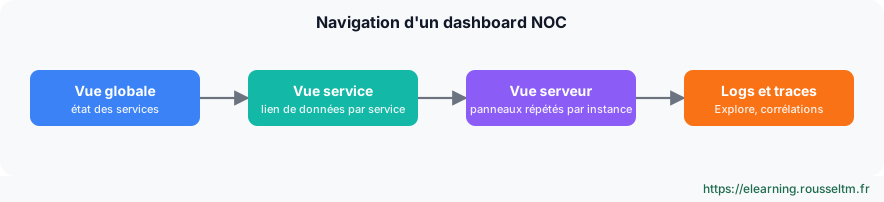
Le parcours NOC #
Liens de données #
Un lien de données est attaché à une valeur : cliquer sur la barre du service « paiement » ouvre le dashboard de ce service, sur la même période. Les variables ${__field.labels.xxx}, ${__value.raw}, ${__url_time_range} et ${__all_variables} transportent le contexte.
# Lien de données d'un panneau « vue globale » vers le dashboard d'un service
/d/service-detail/service?var-service=${__field.labels.service}&${__url_time_range}
# Vers le dashboard d'un serveur, en gardant les variables courantes
/d/server-detail/serveur?var-instance=${__field.labels.instance}&${__all_variables}&${__url_time_range}
Liens de dashboards #
Dans les réglages du dashboard, les liens affichent en haut de page des raccourcis vers d'autres dashboards : par étiquette (tous les dashboards marqués noc, en menu déroulant) ou par URL. Cochez « Include current time range » et « Include current template variable values » pour garder le contexte.
5. Textes dynamiques #
Un panneau texte qui suit les variables.
Le panneau Text #
Le panneau Text natif interprète le Markdown et remplace les variables : en-tête de service, liens vers le runbook ou le ticket, période affichée. Pour des contenus calculés à partir des données (modèles Handlebars), des plugins communautaires existent ; vérifiez leur maintenance et leur signature avant de les adopter.
## Service ${service}
Environnement : **${env}** · période : ${__from:date:YYYY-MM-DD HH:mm} → ${__to:date:YYYY-MM-DD HH:mm}

[Ouvrir le runbook](https://wiki.exemple.fr/runbooks/${service})
Commandes à connaître #
Commandes à connaître
${__field.labels.instance}: valeur d'un label de la série cliquée (lien de données)${__url_time_range}: période courante à transmettre dans un lien${__all_variables}: toutes les variables du dashboard dans un lien${var:queryparam}: variable au format paramètre d'URL (var-x=…)POST /api/annotations: publier un événement (déploiement, incident)GET /api/library-elements: lister les panneaux de bibliothèque
