1. Une console, trois signaux #
Ce que propose OpenSearch.
Vue d'ensemble #
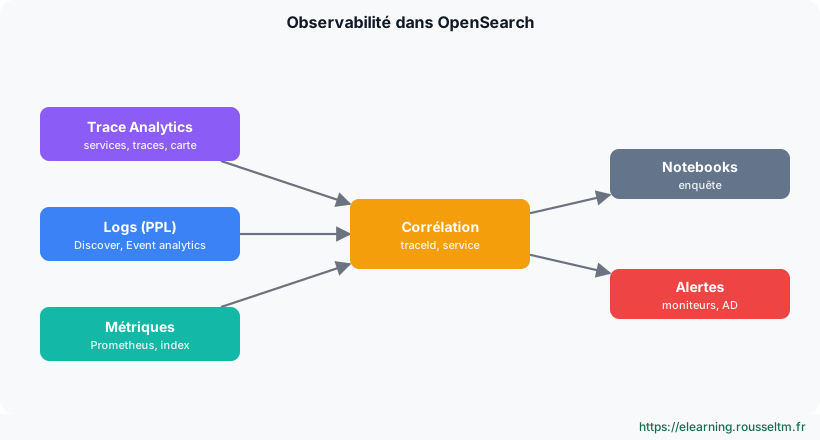
| Signal | Arrivée | Exploitation |
|---|---|---|
| Traces | OTLP → Data Prepper (otel_traces) | Trace Analytics : services, latences, erreurs, carte |
| Logs | Fluent Bit, OTel, Data Prepper | Discover, PPL, motifs (patterns) |
| Métriques | index OTel ou source Prometheus externe | PromQL ou PPL, visualisations |
2. Trace Analytics #
Suivre une requête de bout en bout.
Les vues #
- Services : pour chaque service, latence moyenne, taux d'erreur et débit ; tri pour trouver le plus lent.
- Carte des services : qui appelle qui, colorée par latence ou erreurs.
- Traces : liste filtrable, puis diagramme de Gantt des spans d'une trace.
Les spans sont des documents ordinaires : on peut les interroger directement.
source=otel-v1-apm-span-* | where status.code = 2 | stats count() as erreurs by serviceName, name | sort - erreurs | head 10

source=otel-v1-apm-span-* | where serviceName = 'paiement' | stats avg(durationInNanos) / 1000000 as ms_moyen by span(startTime, 5m)
À savoir :status.code = 2correspond au statut d'erreur dans OpenTelemetry. Les noms de champs dépendent de la version de Data Prepper : vérifiez-les avecGET otel-v1-apm-span-*/_mapping.
3. Corréler #
Du symptôme à la cause.
Une enquête #
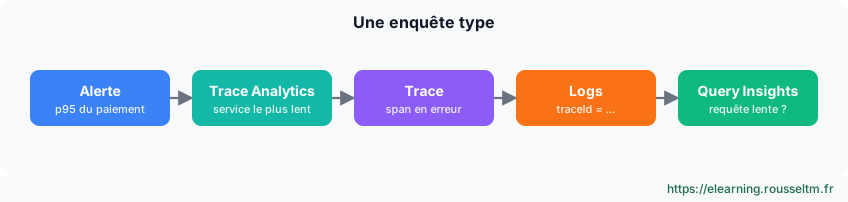
La clé de la corrélation est le traceId : s'il est écrit dans chaque ligne de log (les SDK OpenTelemetry le font automatiquement), on passe d'une trace lente à ses logs en un clic, ou par une requête.
source=otel-logs-* | where traceId = '4bf92f3577b34da6a3ce929d0e0e4736' | fields @timestamp, severityText, body | sort @timestampBonne Pratique : Normalisez les noms de service partout (service.name d'OpenTelemetry) : logs, traces et métriques se rejoignent alors sans table de correspondance.Métriques Prometheus #
OpenSearch peut interroger un serveur Prometheus existant comme source de données, sans copier les métriques : on les visualise à côté des logs et des traces.
POST _plugins/_query/_datasources
{
  "name": "prometheus_prod",
  "connector": "prometheus",
  "properties": {"prometheus.uri": "http://prometheus:9090"}
}
4. Query Insights #
Les requêtes qui coûtent cher.
Activer et lire #
PUT _cluster/settings
{
  "persistent": {
    "search.insights.top_queries.latency.enabled": true,
    "search.insights.top_queries.latency.window_size": "10m",
    "search.insights.top_queries.latency.top_n_size": 10
  }
}

GET _insights/top_queries?type=latency
Query Insights classe les requêtes les plus lentes (ou les plus gourmandes en CPU et en mémoire, avec type=cpu et type=memory) sur une fenêtre glissante, avec leur forme, leur index et leur origine. C'est le point de départ pour optimiser un tableau de bord lent.
Commandes à connaître #
Commandes à connaître
GET otel-v1-apm-span-*/_count: nombre de spans reçusGET _insights/top_queries?type=latency: requêtes les plus lentesPOST _plugins/_query/_datasources: déclarer une source Prometheussource=otel-logs-* | where traceId = '…': logs d'une trace
Sources #
Vérifié en novembre 2026 (OpenSearch 3.x, Data Prepper 2.x) : OpenSearch publie une version mineure environ toutes les six semaines, consultez les notes de version avant de vous appuyer sur un détail.